|
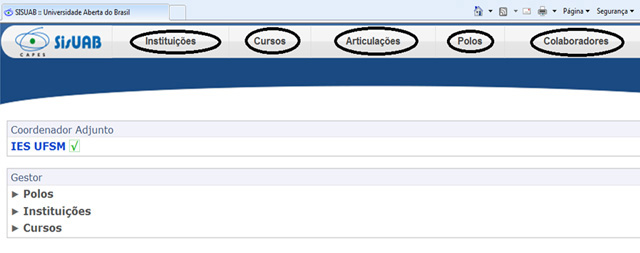
MÓDULO 2 Tecnologias Educacionais em rede (SisUAB, ATUAB) Objetivo Auxiliar os professores coordenadores de curso e de tutoria a utilizar os recursos oferecidos pelas plataformas SisUAB e ATUAB, otimizando, desta forma, as ações referentes as respectivas funções. O SisUAB é uma plataforma de suporte para a execução, acompanhamento e gestão de processos da UAB. É através desse sistema, que a Capes faz o gerenciamento dos cursos ofertados na modalidade a distância, sendo responsável por cadastrar, no SisUAB, os cursos que serão ofertados. A partir desse lançamento, o cadastro das disciplinas do curso é realizado pelo próprio coordenador, ou seja, a partir da criação do curso e de seu cadastro, o coordenador fica encarregado de alimentar a plataforma com as informações referentes ao seu curso. Por exemplo: no SisUAB, entre outros dados, fica disponível o Projeto Político do Curso (PPC), o nome dos colaboradores (professores-pesquisadores que atuam nos cursos ou que produzem materiais didáticos); arquivos dos materiais didáticos produzidos para cada disciplina, oferta dos cursos, dados de cada pólo entre outros. Além disso, é possível fazer a consulta destas informações, não apenas nos cursos da UFSM, mas nas demais instituições vinculadas ao Sistema Aberto do Brasil. A plataforma é organizada em cinco principais ferramentas que permite tanto o cadastro, como a consulta de informações, como pode ser identificado na Figura 01.
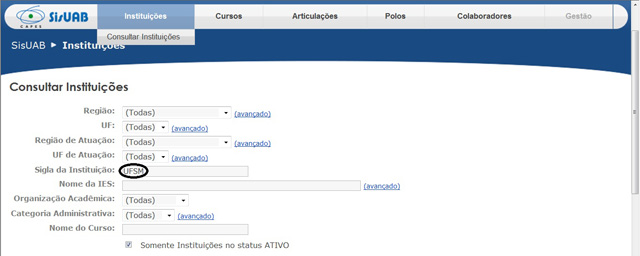
Figura 01 – Plataforma SisUAB Embora, cada usuário costuma estabelecer o seu próprio itinerário, para melhor compreensão, procuramos sugerir um percurso que auxiliará na busca das informações necessárias. Portanto, abordaremos cada uma das ferramentas, separadamente, enfocando, em primeiro lugar, os dados referentes a Instituição selecionada e, em um segundo, os dados referente ao curso em evidência. Ferramentas Referentes a Instituição de Ensino superior 1. Instituições Se você clicar na ferramenta Instituições/consultar instituições, ou seja, na primeira “aba”, é possível perceber o aparecimento de uma janela, em que possibilita a localização das IES – Instituições de Ensino Superior – pertencentes ao Programa Universidade Aberta do Brasil, habilitada a ofertar cursos à distância, nos Polos de apoio presencial (Figura 02). Permite a consulta dos dados gerais do coordenador UAB e adjunto.
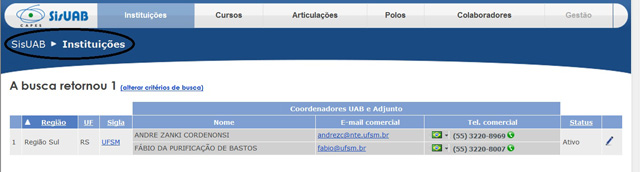
Figura 02 – Ferramenta para Consultar a Instituição/SisUAB Perceba, que de acordo com a Figura 02, não é necessário colocar o nome da instituição por extenso, basta colocar a sua Sigla, e aparecerá os dados do coordenador da UAB e Adjunto, o que facilita a busca (Figura 03).
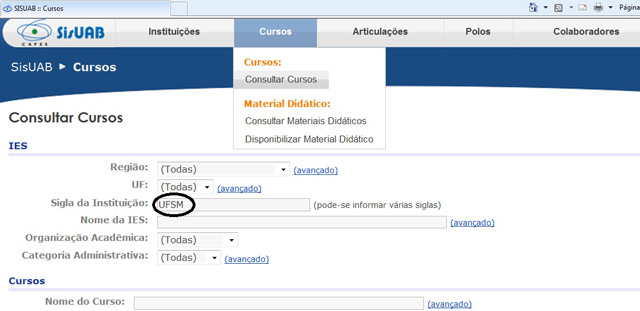
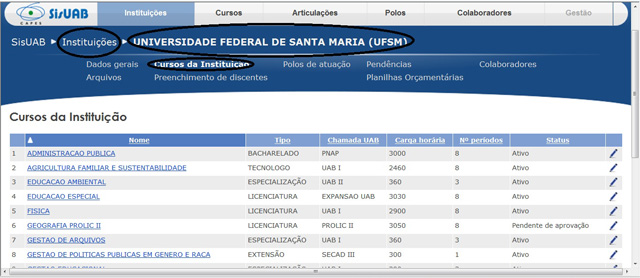
Figura 03 – Dados da Instituição Selecionada/SisUAB Caso você esteja selecionando a sua IES, não é necessário fazer todo esse percurso, descrito anteriormente. Basta acessar a página inicial do SisUAB, e clicar na própria nome da IES (canto superior direito), identificada pelo cadastro do usuário (Figura 01). 2. Cursos da Instituição Seguindo o mesmo itinerário, a próxima opção é consultar os cursos oferecidos pela instituição selecionada. Para isso, você deve colocar o mouse em cima da aba Cursos e então aparecerá as opções da ferramenta (Figura 04)
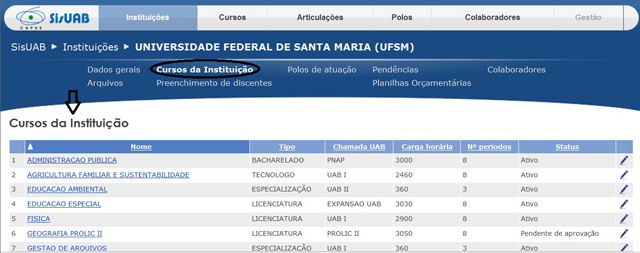
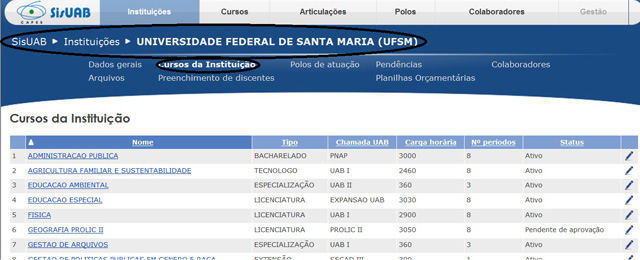
Figura 04 – Consulta Referente aos Cursos da Instituição Selecionada Como pode ser observado, com o preenchimento da sigla da instituição, você poderá consultar os cursos EAD, da IES. Escolha uma opção de curso para a busca mais detalhada, clicando no seu nome (Figura 05).
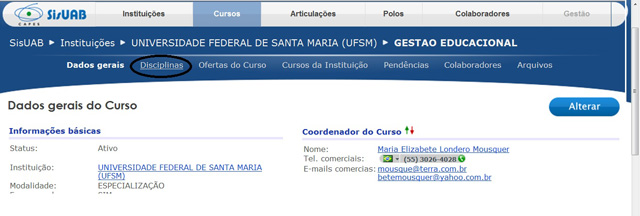
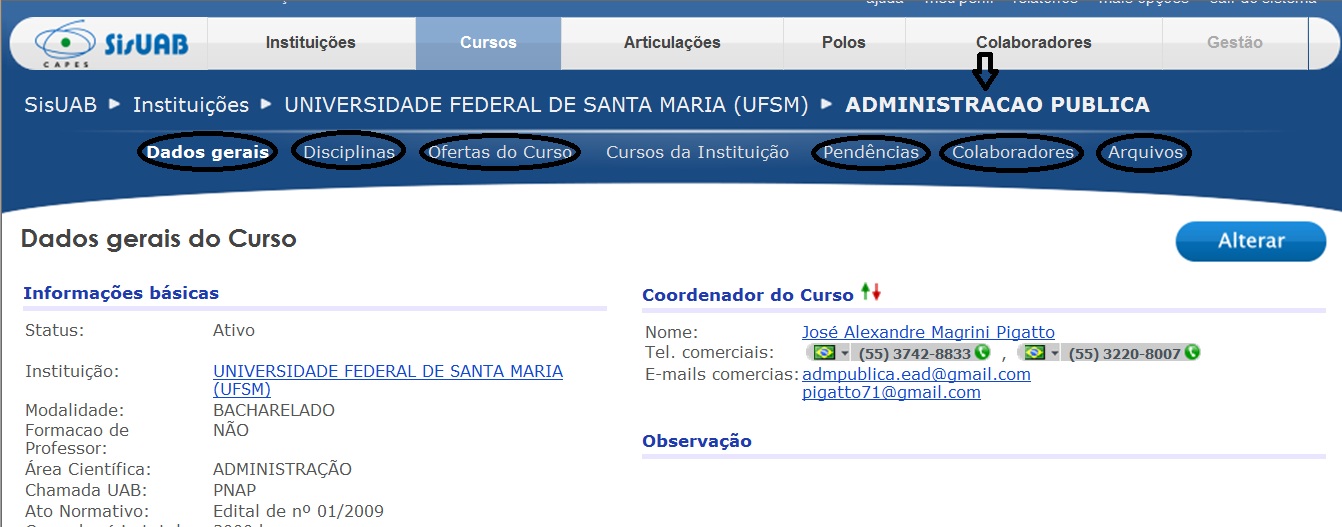
Figura 05 – Cursos da Instituição Selecionada/UFSM A partir dos dados gerais de cada curso, verifique as disciplinas que fazem parte da grade curricular (Figura 06).
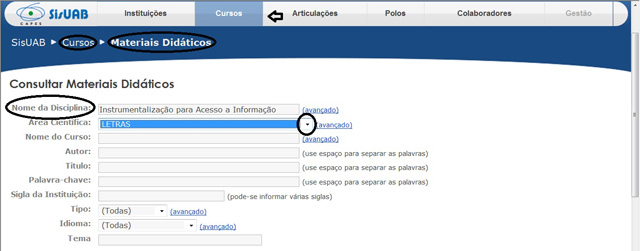
Figura 06 – Dados Gerais do Curso Selecionado Retornando a aba “cursos”, no menu superior, você pode consultar o material didático de uma determinada disciplina. Para isso, uma sugestão é copiar ou escrever o nome da disciplina, identificada anteriormente; preencher, especialmente a Área Científica (Figura 07). Para isso, use a consulta avançada, pois será mais fácil para identificá-la.
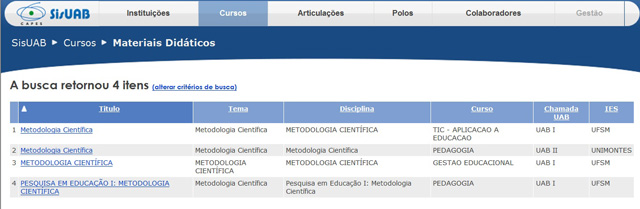
Figura 07 – Exemplo de Consulta Referente ao Material Didático Aparecerá o título da disciplina, o tema, o nome propriamente dito, curso, chamada UAB, IES. Clicando no Título, será possível a consulta (Figura 08).
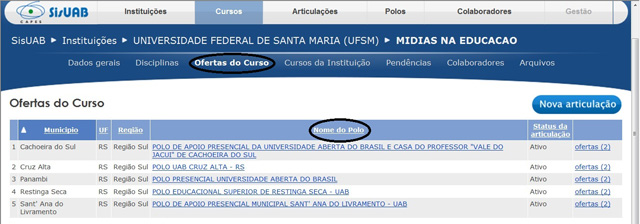
Figura 08 – Exemplo de Consulta de material didático Lembre que a tarefa de postar o material didático cabe a Equipe Multidisciplinar, que também, a partir da autorização da Capes, cadastra o curso. Perceba que dentro do mesmo curso, previamente selecionado, você pode verificar a oferta, ou seja, o Nome dos Polos em que o curso está sendo ofertado (Figura 09).
Figura 09 – Exemplo de Consulta Sobre as Ofertas do Curso/ofertas 3. Articulações da Instituição Articulação é a junção de um Curso, pertencente a uma IES, com o Polo de apoio Presencial. Essa articulação se dá por meio de um cadastramento preliminar, o qual ficará pendente de aprovação por parte da CAPES – Coordenação de Aperfeiçoamento de Pessoal de Nível Superior. Uma articulação pode ter uma ou mais ofertas de curso.
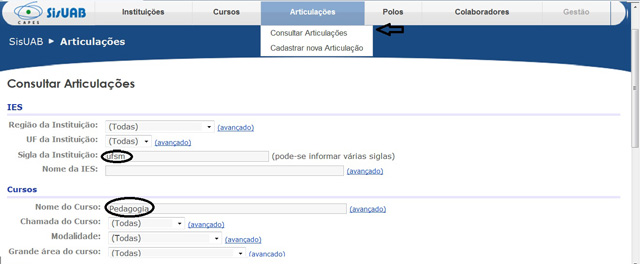
Figura 10 – Exemplo de Consulta sobre Articulações Perceba, de acordo com a Figura 10, que não é necessário completar todos os campos, basta escrever, novamente, a sigla da instituição e o nome do curso, para que o sistema liste as respectivas articulações. Clicando no nome de cada Polo, estará disponível os Dados Gerais, Cursos Ofertados, Colaboradores, Arquivos disponíveis, entre outras informações (Figura 11).
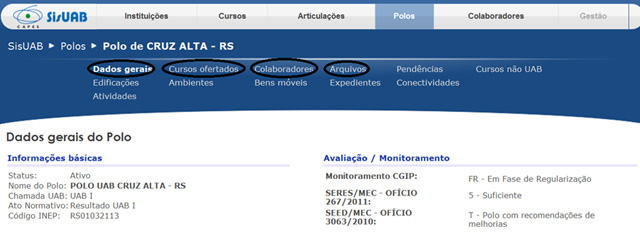
Figura 11 – Exemplo de Consulta Sobre Dados do Polo Selecionado 4. Polos da Instituição A “aba” Polos (Figura 01), Exibe os Polos de apoio presencial os quais propiciam as condições para os encontros acadêmicos, para estudo e realização das provas pelos alunos do sistema Universidade Aberta do Brasil, pois são dotados de infraestrutura com capacidade para suportar a demanda programada para os cursos da região. Da mesma forma como ocorre na consulta ao menu das Instituições, o menu dos Polos possui, entre outras, a opção de consulta de novos Polos (Figura 12). Este menu fornece o detalhamento das características dos Polos, os cursos ofertados, os colaboradores e os arquivos com informações relevantes.
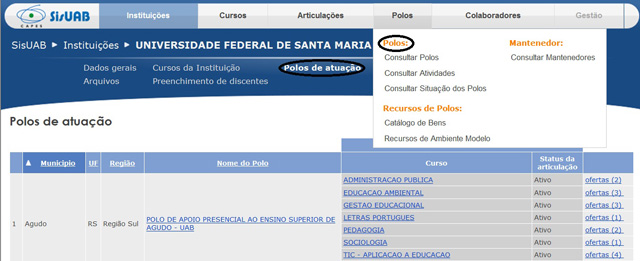
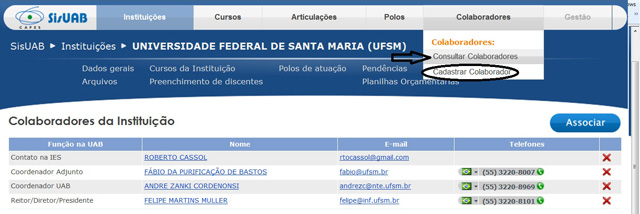
Figura 12 – Polos da Instituição Selecionada Cabe ressaltar que o cadastro de uma nova articulação, segue o mesmo procedimento que para o cadastro dos Cursos, ou seja, tramita pela CAPES e pelo NTE. 5. Colaboradores da Instituição São as pessoas que formam a UAB, por exemplo: Coordenadores UAB, Coordenadores Adjunto, Coordenadores de Curso, Coordenadores de Polo, Técnicos, Tutores, Bibliotecários, etc (Figura 13).
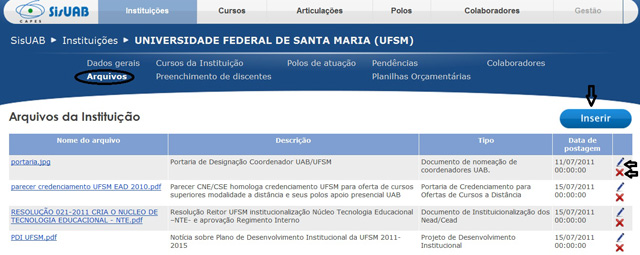
Figura 13 – Consulta e Cadastro de Colaboradores Aparecerá os dados gerais dos seus respectivos colaboradores, da instituição selecionada, como pode ser observado (Figura 13). Antes de se estabelecer o papel de uma pessoa deve-se incluí-la no cadastro, através da “aba” Colaborador, localizado à direita, na barra de ferramentas, parte superior da página, no botão Cadastrar Colaborador, na mesma figura. Perceba também, que nessa mesma tela existe a opção Associar, para que um novo cadastro e Remoção do anterior, possa ser feito. Para isso, basta fornecer o nome do colaborador, seu papel e salvar. No primeiro acesso e toda vez que houver mudança nos dados pessoais, sugere-se a sua verificação dos dados. Arquivos da Instituição O espaço, no ambiente, destinado ao armazenamento de documentos importantes, em relação a instituição, é denominado Arquivos. No caso, pode-se perceber, na Figura 14, a disponibilidade de informações importantes e necessárias para a compreensão da atividade de coordenador de curso e tutoria.
Figura 14 – Arquivos Referente a Instituição Selecionada Ferramentas Referentes aos Cursos da Instituição Conforme comentado no início deste módulo, cada usuário costuma estabelecer um determinado caminho para acessar os dados, na plataforma SisUAB. Primeiramente, procuramos abordar as ferramentas da barra superior, em que pudemos conhecer os recursos disponíveis, especialmente referente a instituição, no caso, a UFSM. Portanto, agora, torna-se de fácil compreensão a busca das informações referentes a cada curso específico. Assim, a Figura 15, nos mostra, novamente, a relação dos Cursos da IES, bem como o Tipo, Chamada UAB, Carga Horária, Número de Períodos, Status, oferecendo ainda a opção de alterar dados gerais do curso.
Figura 15 – Cursos da Instituição Selecionada Clicando em um dos cursos, poderemos obter informações sobre os Dados Gerais, as Disciplinas constituintes de quadro curricular, Oferta do Curso, Pendências, Colaboradores e os matérias disponíveis no Arquivo (Figura 16).
Figura 16 – Ferramentas de Consulta, na Plataforma SisUAB, em Relação aos Cursos Perceba que, em muitas vezes, os percursos se interseccionam, ou seja, é difícil navegarmos apenas nos dados referentes a instituição e, separadamente, nos dados referentes ao curso, pois a tecnologia se estabelece em forma de rede, onde os nós se conectam. É importante também salientar, que muitos desses dados, como por exemplo o nome das disciplinas a o nome dos pólos em que o curso está sendo oferecido, são atribuições da Equipe Multidisciplinar e não do coordenador. A postagem dos Arquivos (documentos) do Polo é atribuição do coordenador de pólo, bem como o Expediente do Polo. Porém, o coordenador, deve verificar se os dados estão corretos e, a partir, comunicar a Equipe do NTE, caso o cadastro não seja sua atribuição Dica:
Figura 17 – Orientações Referente ao Percurso Estabelecido: “onde estou”
Figura 18 – Orientações Referente ao Percurso Estabelecido Cabe ainda ressaltar que os usuários que possuem acesso ao SisUAB são: coordenadores da UAB, Coordenadores de Curso e Coordenadores de Tutoria e Coordenadores de pólo, portanto, são esses os usuários que podem verificar, inserir e remover dados. Questões para o diálogo PACC – Capacitação de Coordenadores de Curso e Tutoria |